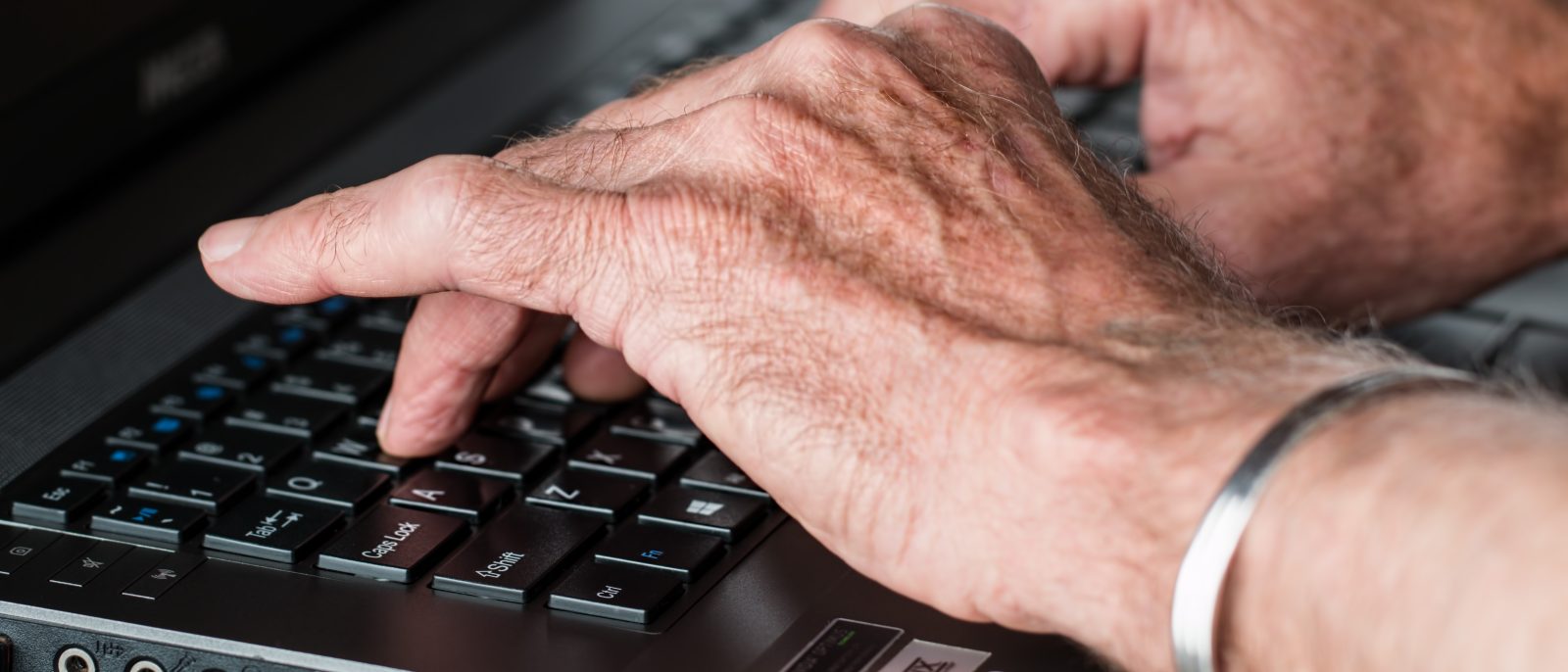
Folosirea unui calculator se învață prin câteva operații repetate, legate de activități utile. Pornirea, deschiderea unui program, scrierea unui mesaj și găsirea unei informații sunt puncte bune de început. Ritmul potrivit este cel în care poți înțelege și reproduce singur fiecare pas, fără presiunea de a memora totul imediat.
Un calculator poate ajuta la comunicarea cu familia, păstrarea fotografiilor, citirea presei sau redactarea documentelor. Alegerea primului obiectiv face învățarea mai concretă. Dacă vrei să trimiți un e-mail, exersezi exact operațiile necesare pentru acel lucru și adaugi treptat alte funcții.
Confortul contează la fel de mult ca explicațiile. Textul suficient de mare, un indicator vizibil și o suprafață de lucru ordonată reduc dificultățile inutile. Poți cere unei persoane de încredere să pregătească aceste setări, păstrând controlul asupra conturilor și parolelor. Apoi, exercițiile scurte și constante transformă gesturile necunoscute în deprinderi pe care te poți baza.
Pregătește calculatorul astfel încât să îl folosești confortabil
Așază calculatorul pe o suprafață stabilă, într-un loc bine luminat, cu cât mai puține reflexii pe ecran. Reglează poziția scaunului și a monitorului astfel încât să poți privi și tasta fără să stai încordat.
Pentru un laptop, un mouse separat poate fi mai ușor de controlat decât suprafața tactilă. Încearcă ambele variante și păstreaz-o pe cea potrivită mâinii tale.
Mărește textul înainte să începi exercițiile. În Windows 11, găsești opțiunea în Setări, Accesibilitate, Dimensiune text. Tot în Accesibilitate poți modifica dimensiunea și culoarea indicatorului mouse-ului.
Pe Mac, opțiunile pentru afișare și mărire se găsesc în Configurări sistem, Accesibilitate. Denumirile exacte pot varia în funcție de versiune.
Pregătirea inițială poate include câteva ajustări:
- Text și pictograme ușor de observat.
- Indicator suficient de mare.
- Viteză confortabilă a mouse-ului.
- Volum potrivit pentru conversații.
- Tastatură configurată pentru limba română.
- Scurtături către programele folosite frecvent.
Păstrează pe ecranul principal doar elementele utile. O mulțime de pictograme asemănătoare poate îngreuna găsirea programului dorit.
Notează separat cum se pornește și cum se închide calculatorul. Pentru oprirea obișnuită, folosește comanda Închidere din meniul sistemului, după salvarea documentelor.
Ținerea apăsată a butonului de pornire forțează oprirea și poate duce la pierderea lucrului nesalvat. Este o soluție pentru anumite blocări, nu gestul obișnuit de încheiere a activității.
Învață mouse-ul, tastatura și ferestrele prin exerciții simple
Mouse-ul deplasează un indicator pe ecran. Mișcă-l lent și urmărește legătura dintre gestul mâinii și poziția indicatorului. La început, precizia este mai importantă decât viteza.
Un clic înseamnă o apăsare scurtă pe butonul principal, de obicei cel din stânga. Dublul clic presupune două apăsări apropiate, fără deplasarea mouse-ului:
| Gest sau tastă | Utilizare obișnuită |
|---|---|
| Clic | Selectează sau activează un element |
| Dublu clic | Deschide anumite fișiere și pictograme |
| Clic dreapta | Afișează un meniu de opțiuni |
| Rotița mouse-ului | Deplasează pagina în sus și în jos |
| Enter | Confirmă sau începe un rând nou, după context |
| Backspace | Șterge caracterul din stânga cursorului |
| Shift | Permite litere mari cât timp este apăsată |
| Spațiu | Introduce un spațiu între cuvinte |
În paginile web, legăturile se deschid de regulă printr-un singur clic. Comportamentul poate fi diferit față de pictogramele de pe desktop.
Exersează într-un document fără informații importante. Scrie numele tău, câteva propoziții și o listă de cumpărături. Corectează o literă și adaugă un rând.
Observă diferența dintre indicatorul mouse-ului și cursorul de scriere. Cursorul arată locul în care va apărea următoarea literă.
Fiecare program se deschide într-o fereastră. Comanda de minimizare ascunde temporar fereastra, iar cea de închidere o închide. Pe Windows, aceste butoane se află de obicei în partea dreaptă sus.
Dacă apeși greșit, oprește-te și citește ce apare. Într-un editor de text, comanda Anulare poate reveni asupra multor modificări. În Windows, combinația Ctrl + Z este folosită frecvent pentru această operație.
Folosește internetul, e-mailul și fișierele cu un scop concret
Browserul este programul cu care deschizi pagini de internet. Exemple sunt Chrome, Edge, Firefox și Safari. Motorul de căutare este serviciul care găsește pagini pe baza cuvintelor introduse.
Deschide browserul, selectează bara de adrese și scrie ceea ce cauți. Pentru exercițiu, poți căuta programul unei biblioteci sau informații despre o localitate.
Citește rezultatele înainte să alegi pagina. Unele sunt reclame, iar altele pot avea titluri asemănătoare. Pentru instituții și servicii importante, verifică denumirea și adresa site-ului.
Învață câteva operații utile:
- Revenirea la pagina anterioară.
- Deplasarea prin pagină.
- Deschiderea unei file noi.
- Închiderea unei file.
- Salvarea unui site cunoscut ca marcaj.
Pentru e-mail, începe cu trimiterea unui mesaj unei persoane cunoscute. Completează adresa destinatarului, un subiect scurt și textul. Recitește înainte să apeși Trimite.
Atașamentul este un fișier adăugat mesajului. Poate fi o fotografie sau un document. Exersează mai întâi cu un fișier simplu, fără date personale.
Pentru salvare, creează un folder cu un nume ușor de recunoscut, precum Documente personale. Salvează lista de cumpărături acolo, apoi închide programul și încearcă să o găsești din nou.
Un nume precum Lista cumpărături noiembrie este mai util decât Document nou. Verifică locul în care salvezi, deoarece fișierele descărcate din internet ajung frecvent într-un folder separat.
Fă o copie de siguranță a fotografiilor și documentelor importante. Organizarea fișierelor devine mai simplă când folosești câteva foldere consecvent.
Construiește o rutină și recunoaște solicitările suspecte
Începe cu sesiuni scurte, de exemplu 15–20 de minute, adaptate confortului tău. Repetă aceeași activitate până când o poți face fără să urmărești fiecare instrucțiune.
Un plan pentru primele zile poate fi simplu:
- Pornește calculatorul și deschide un program.
- Scrie și salvează câteva propoziții.
- Găsește documentul salvat.
- Caută o informație pe internet.
- Trimite un mesaj unei persoane cunoscute.
Dacă cineva te ajută, roagă-l să îți lase controlul mouse-ului și al tastaturii. Explicațiile sunt mai utile când tu execuți pașii. Notează instrucțiunile în cuvinte pe care le înțelegi.
Pentru conturi, folosește parole diferite și păstrează-le printr-o metodă sigură. Activează autentificarea în doi pași și pregătește recuperarea contului împreună cu o persoană de încredere, dacă ai nevoie.
Un avertisment apărut într-o pagină web, care cere să suni urgent pentru eliminarea unui virus, poate fi o fraudă. Închide pagina și verifică situația separat.
Evită oferirea parolelor, codurilor de autentificare sau accesului la distanță unor persoane care te contactează pe neașteptate. Pentru ajutor, apelează tu la persoana ori serviciul cunoscut.
Păstrează sistemul actualizat și citește mesajele înainte să confirmi instalări sau plăți. Când ceva pare neobișnuit, poți amâna decizia.
Fiecare operație învățată îți oferă mai multă independență. Cu un calculator adaptat nevoilor tale și exerciții legate de interesele proprii, folosirea lui poate deveni o activitate familiară și utilă.